
Chào mừng quý vị đến với website của ...
Nếu chưa đăng ký, hãy nhấn vào chữ ĐK thành viên ở phía bên trái, hoặc xem phim hướng dẫn tại đây
Nếu đã đăng ký rồi, quý vị có thể đăng nhập ở ngay phía bên trái.
Cách thu âm giọng hát bằng bản 1.5( bản dễ nhất)
Cách thu âm giọng hát bằng bản 1.5( bản dễ nhất)
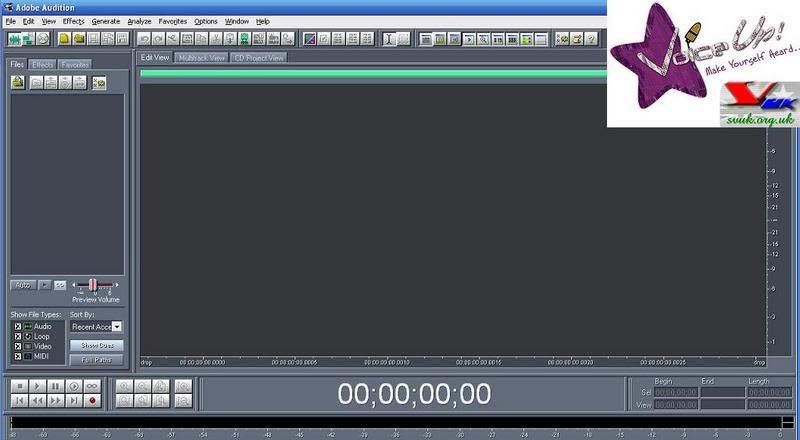
đây là hình đầu tiên
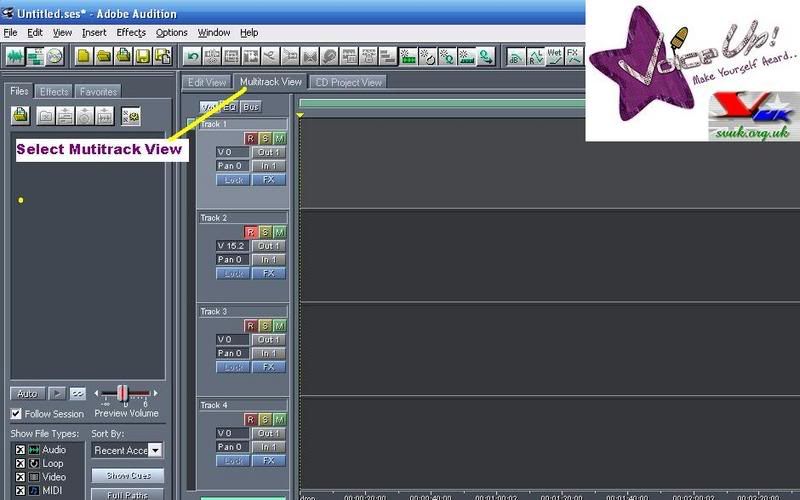
Chọn Multitrack View
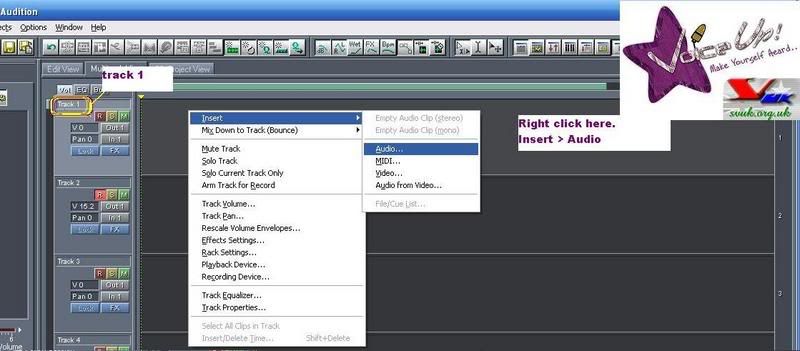
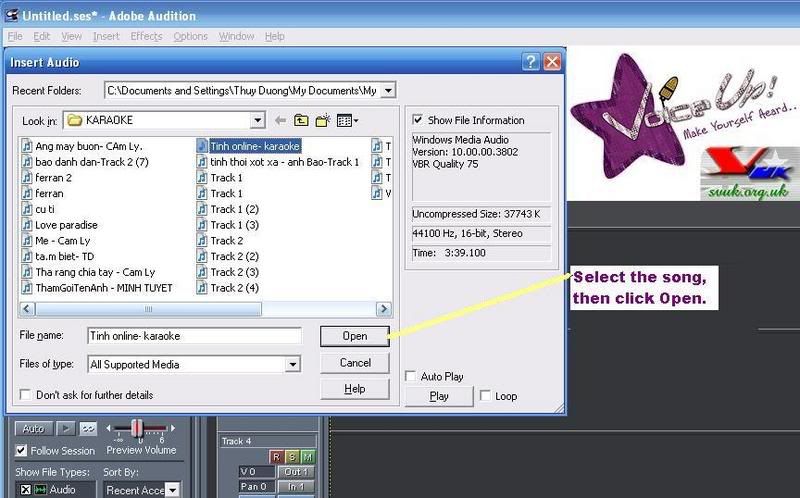
Di chuột tới Track 1, nhấp chuột phảI: Select > Audio để chọn bản nhạc bạn muốn thu âm (ảnh3,4)
Bạn sẽ nhìn thâý mỗi track đều có 3 nút R,S, M, ý nghia của nó là gì?
R: Để thu đuợc giọng hát của bạn vào bản nhạc, bản phảI chọn nút này
S: (solo)nếu chọn nút này trong track nào thì khi play sẽ chỉ nghe they tiếng của track đó
M: Mute tiếng của track
- Để thu giọng hát của bạn, chọn button R trong track 2 (ảnh 5)
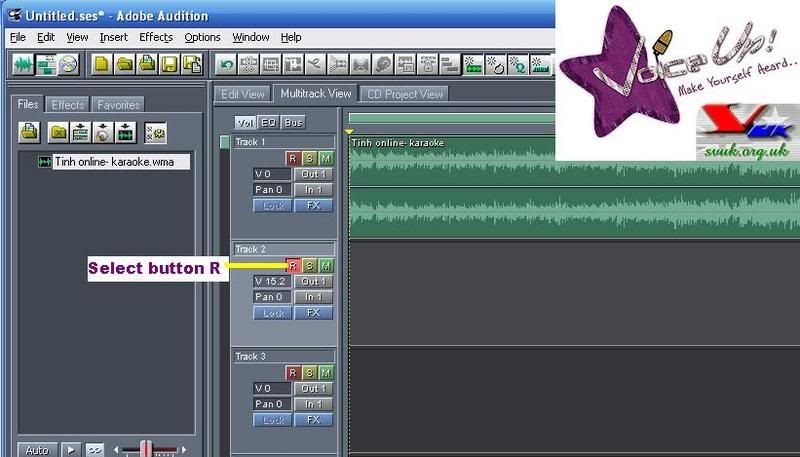
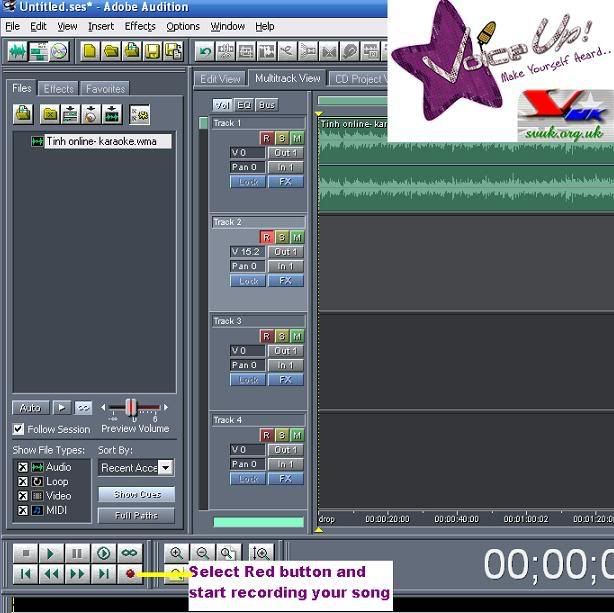
Nếu muốn giọng hát bạn có chất luợng tốt nhất, chúng tôi khuyên bạn nên thu âm từng câu nhạc một. Nhu vậy nghia là bài hát của bạn sẽ đuợc chia thành ~20 tracks hoặc nhiều hon, mỗi track thu âm 1 câu hoặc 1 đoạn nhỏ của bài hát. ĐỪNG QUÊN chọn nút R trong track bạn muốn thu âm và inactive những button R khác
- Chọn nút Record và sẵn sàng thu âm bài hát của bạn nhé
Bước 3: Save bài hát của bạn:
- Chọn "Edit view" session (cạnh "Multiple view" đã được hướng dẫn ở trên)
- Trong thanh main menu, chọn File > Save as , và ghi lại bài hát của bạn với đuôi mp3
bài viết lấy từ nhacvietplus
Đỗ Văn Cường @ 22:30 08/07/2011
Số lượt xem: 1145
- Loại bỏ tiếng ồn bằng Audacity (30/06/11)
- Cách điều chỉnh các thông số để đạt kết quả tốt nhất trên Windows XP (27/06/11)
- Cách hát song ca trên Sàn Nhạc (27/06/11)
- Cách Feat với một người khác trên sannhac (27/06/11)

Các ý kiến mới nhất